Notizy Teamportaal
Organisatiesjablonen en groepen beheren
2 minuten leestijd
In het teamportaal beheer je gezamenlijke sjablonen en groepen. Zo kunnen medewerkers werken met verslagvormen die passen bij hun school, afdeling of team.
Een organisatiesjabloon maken
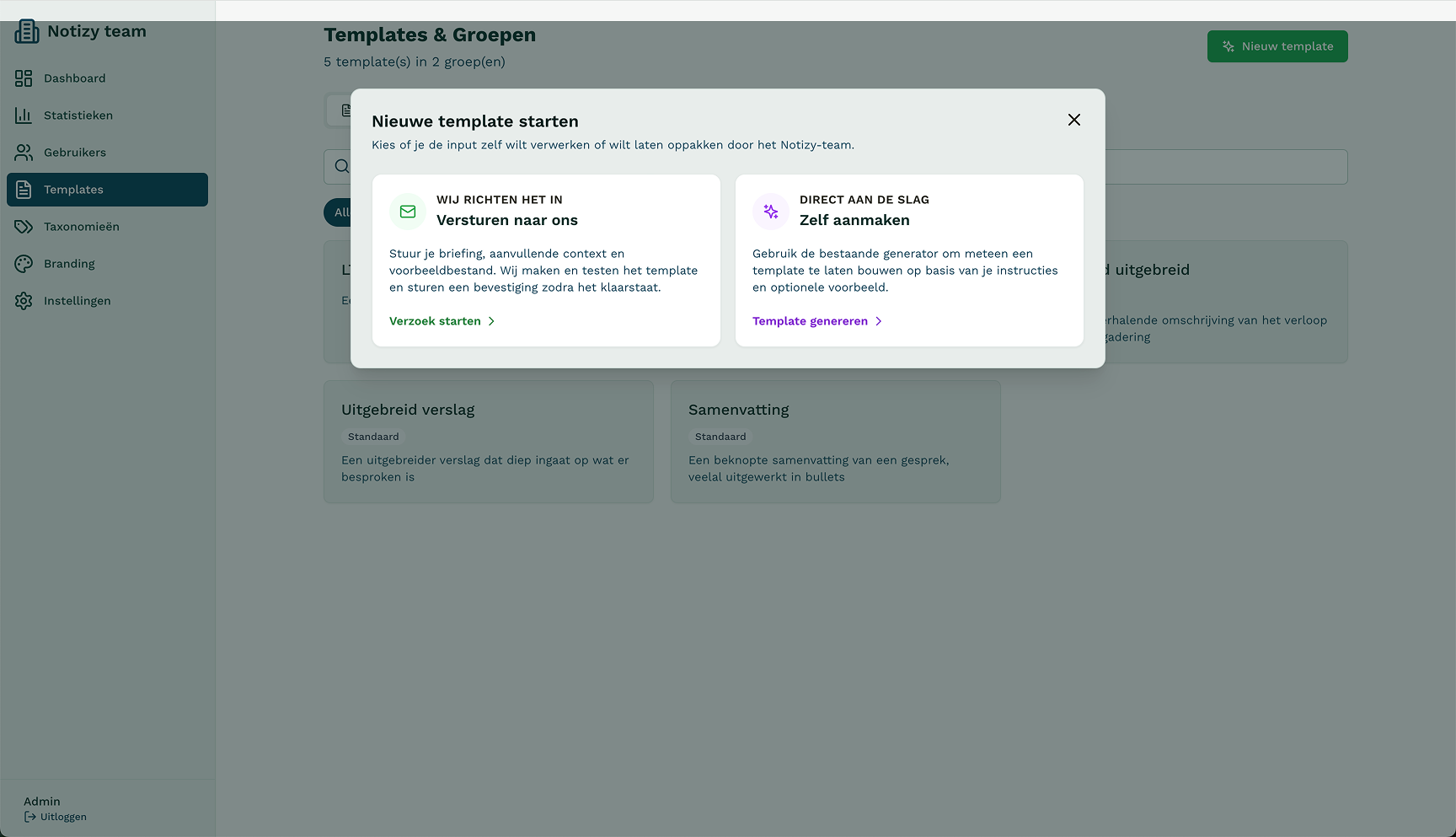
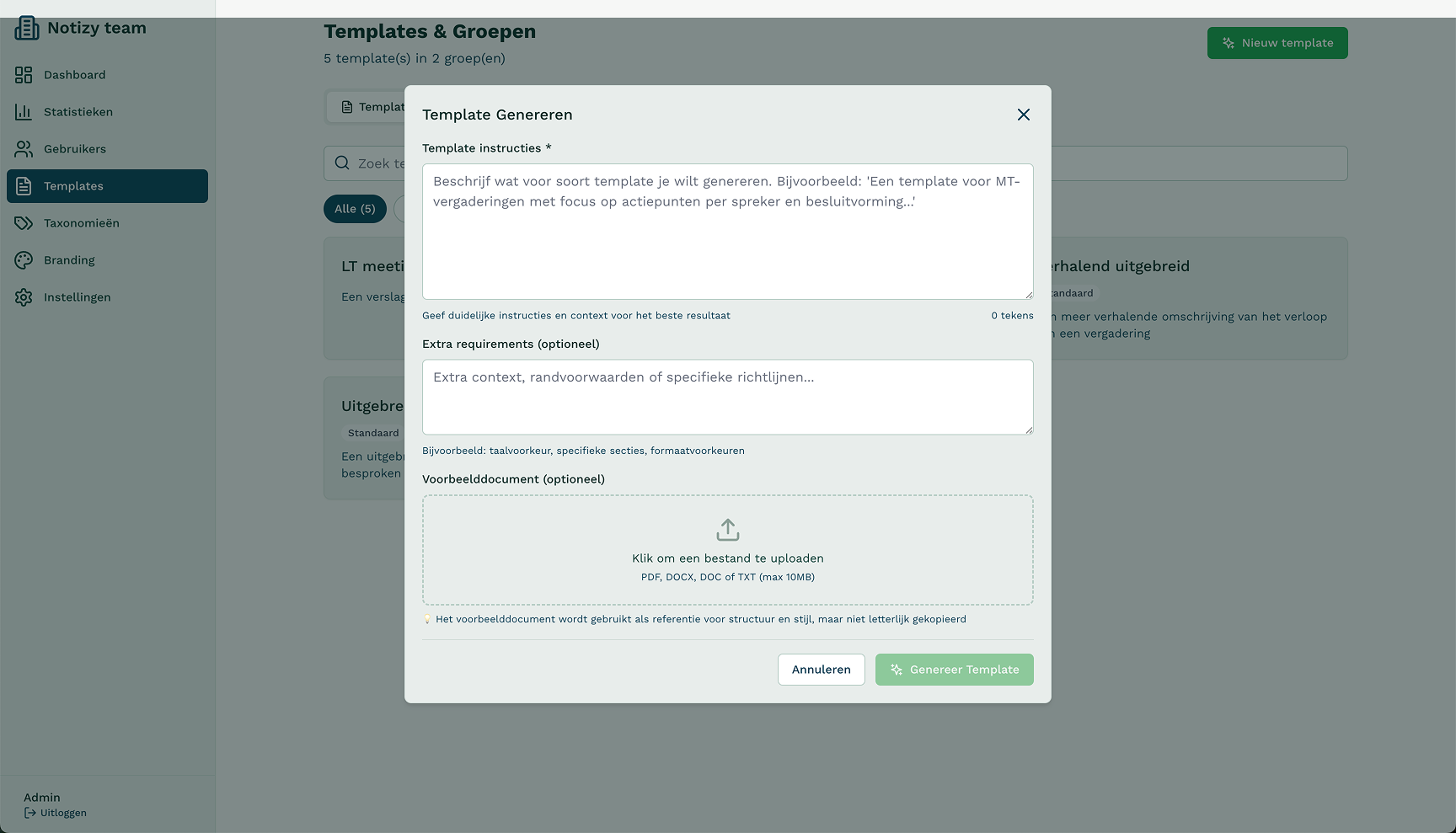
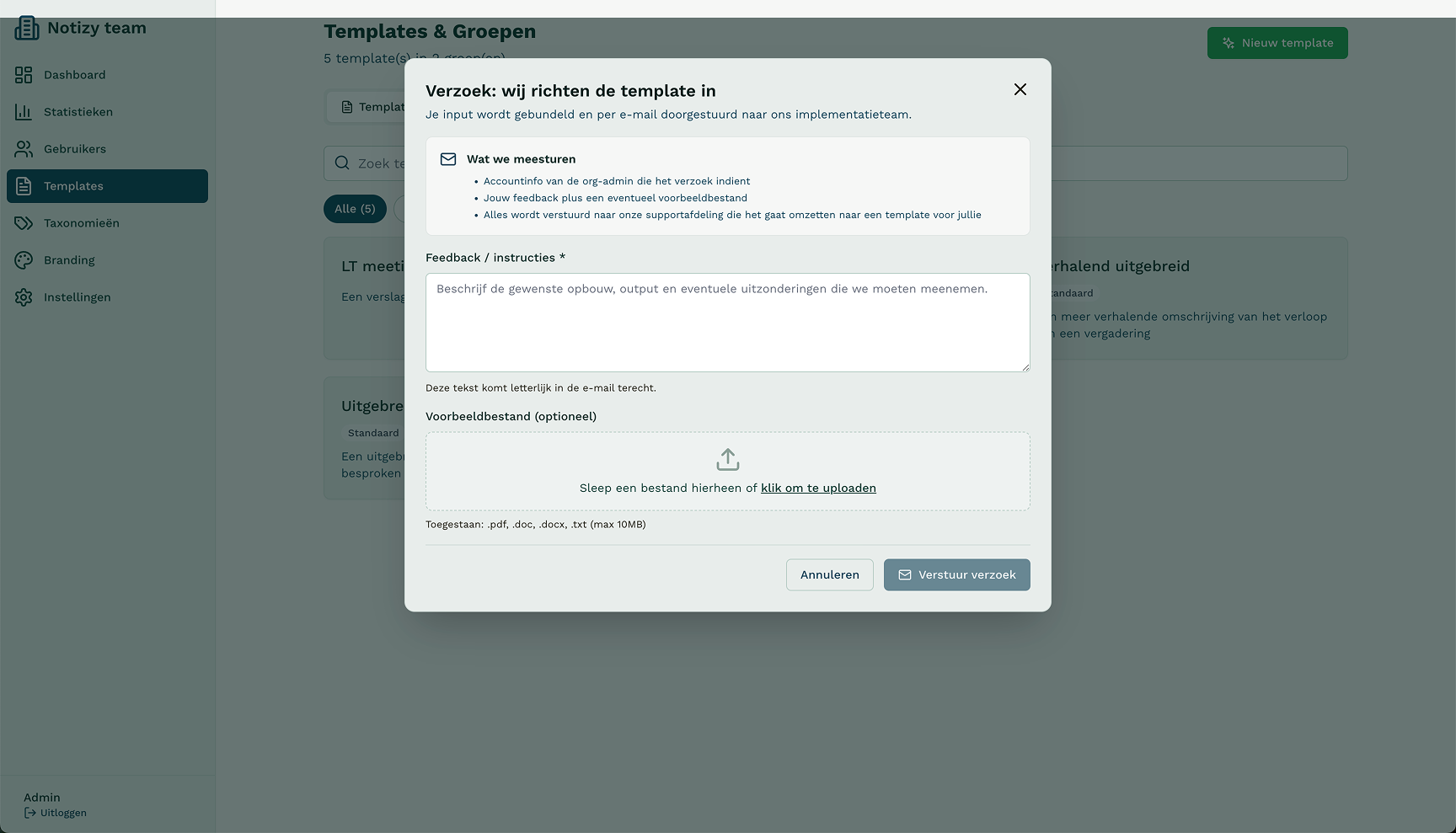
Open Templates en kies Nieuw template. Kies Zelf aanmaken en beschrijf de gewenste indeling, inhoud en randvoorwaarden. Je kunt een voorbeelddocument gebruiken voor de structuur en schrijfstijl. Controleer het gegenereerde voorbeeld voordat je het opslaat.
Heeft je organisatie een contract met Notizy en wil je hulp bij maatwerk? Mail je wensen naar support@notizy.com. Gebruik eventueel een leeg voorbeeldformat. Zie Een eigen verslagsjabloon maken.
Een sjabloon wijzigen of verwijderen
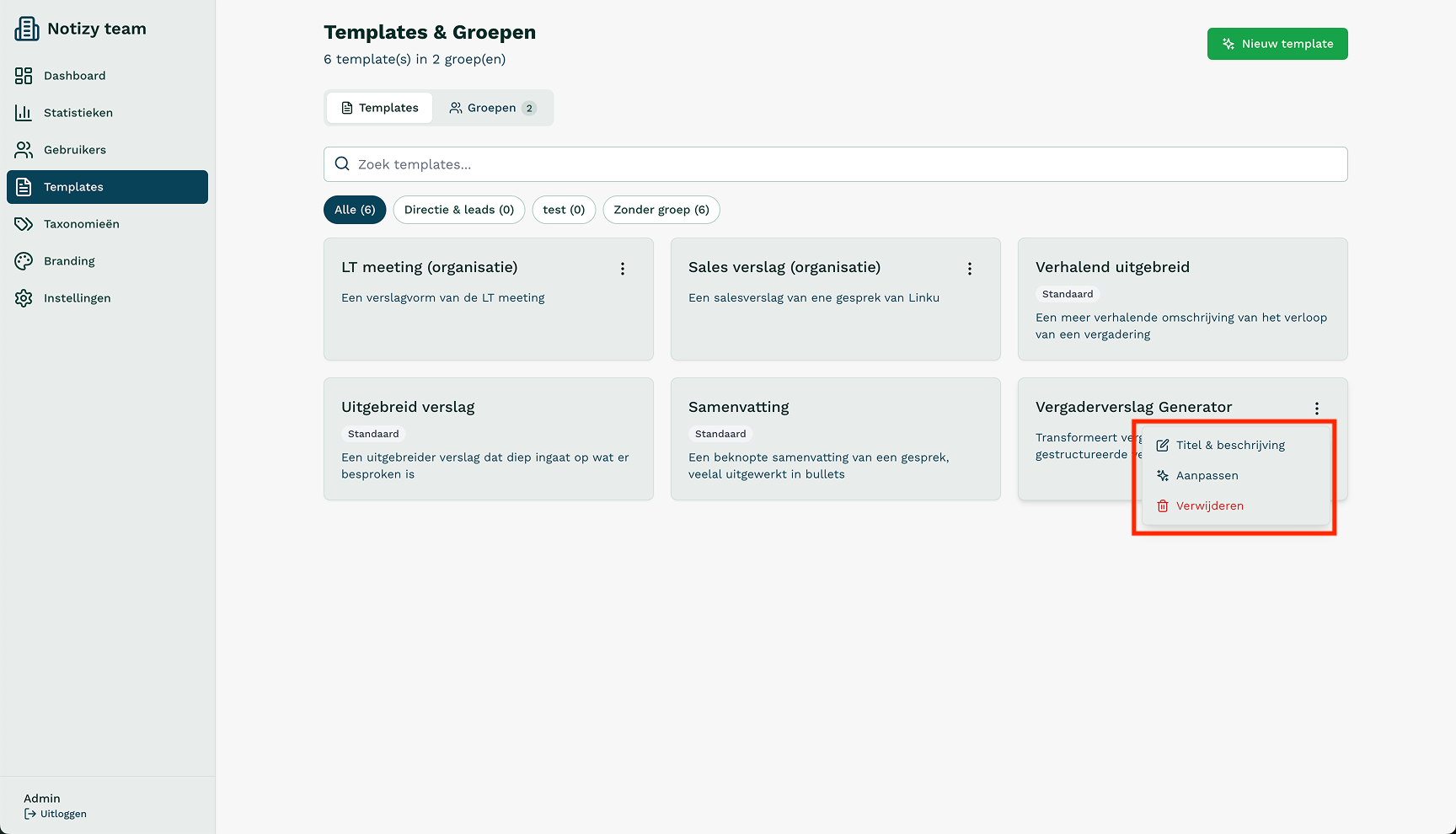
Open de drie puntjes op de kaart van het sjabloon:
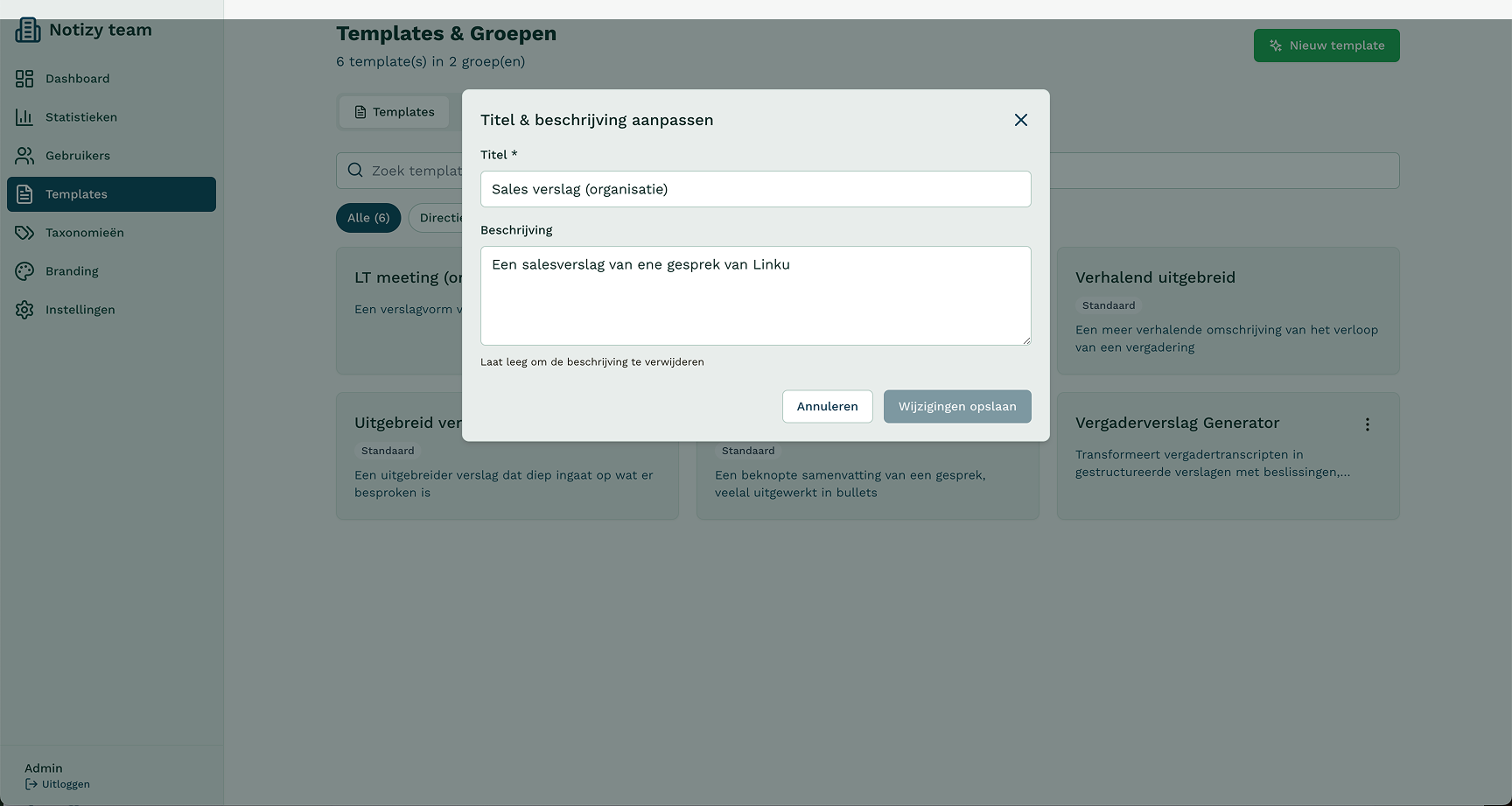
- Titel & beschrijving: pas de naam en uitleg aan en sla de wijzigingen op.
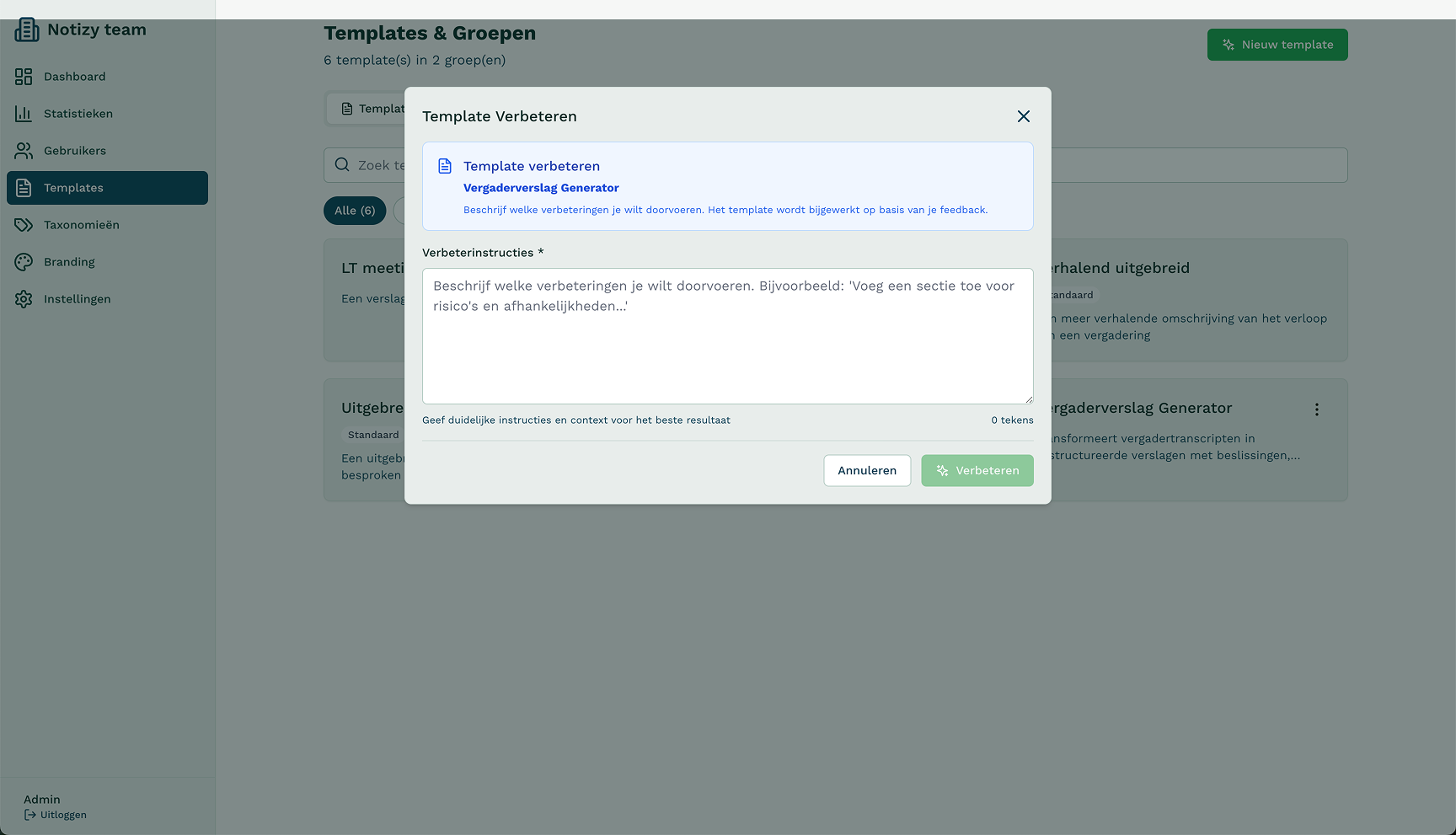
- Aanpassen: beschrijf wat anders moet en laat het sjabloon verbeteren.
- Verwijderen: controleer of het juiste sjabloon is geselecteerd en bevestig de verwijdering.
Test een gewijzigd sjabloon met een passende opname en controleer de uitkomst.
Groepen aanmaken
Binnen één organisatie kun je groepen maken, bijvoorbeeld voor scholen binnen een stichting of voor afdelingen en teams binnen een bedrijf.
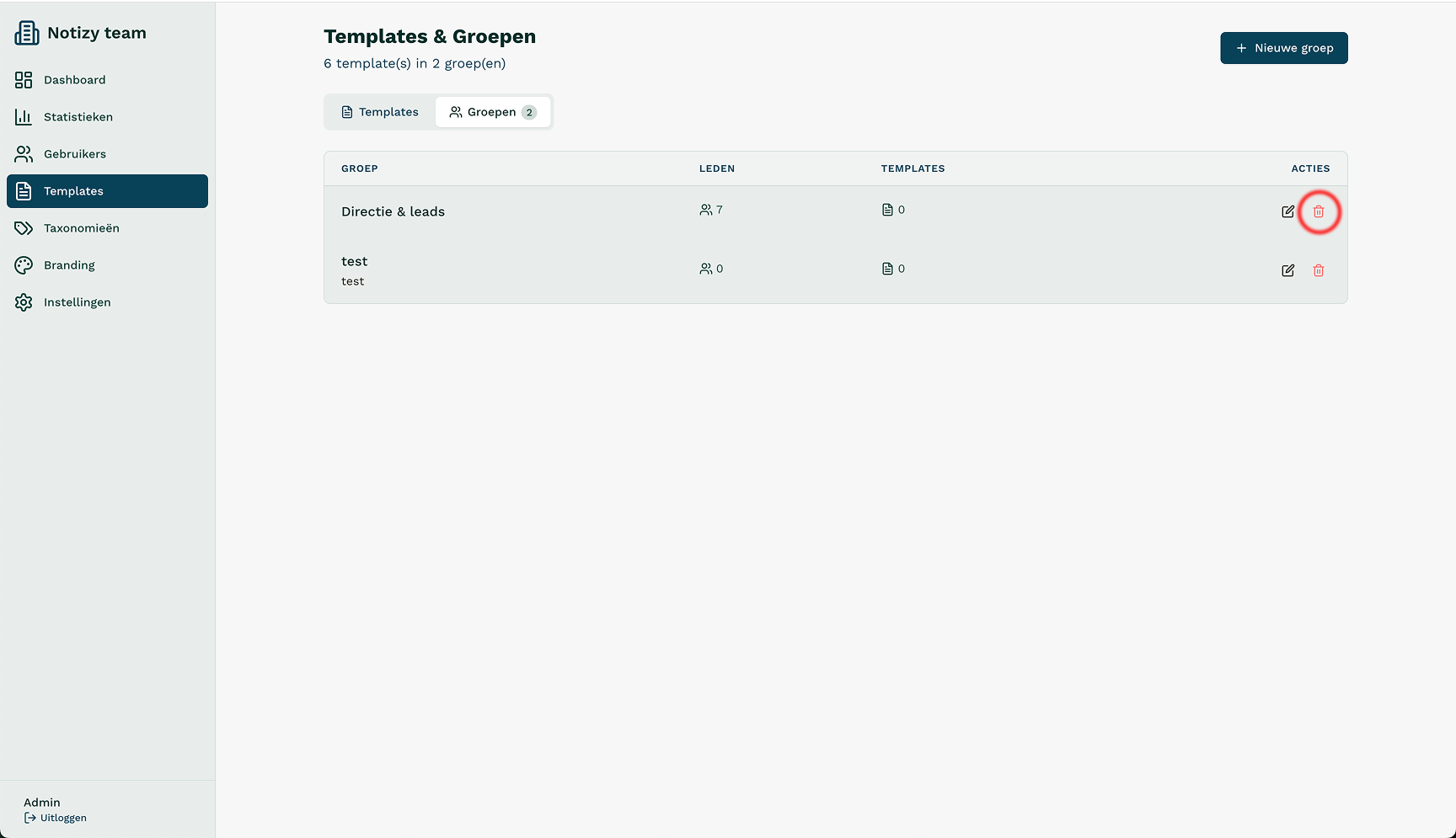
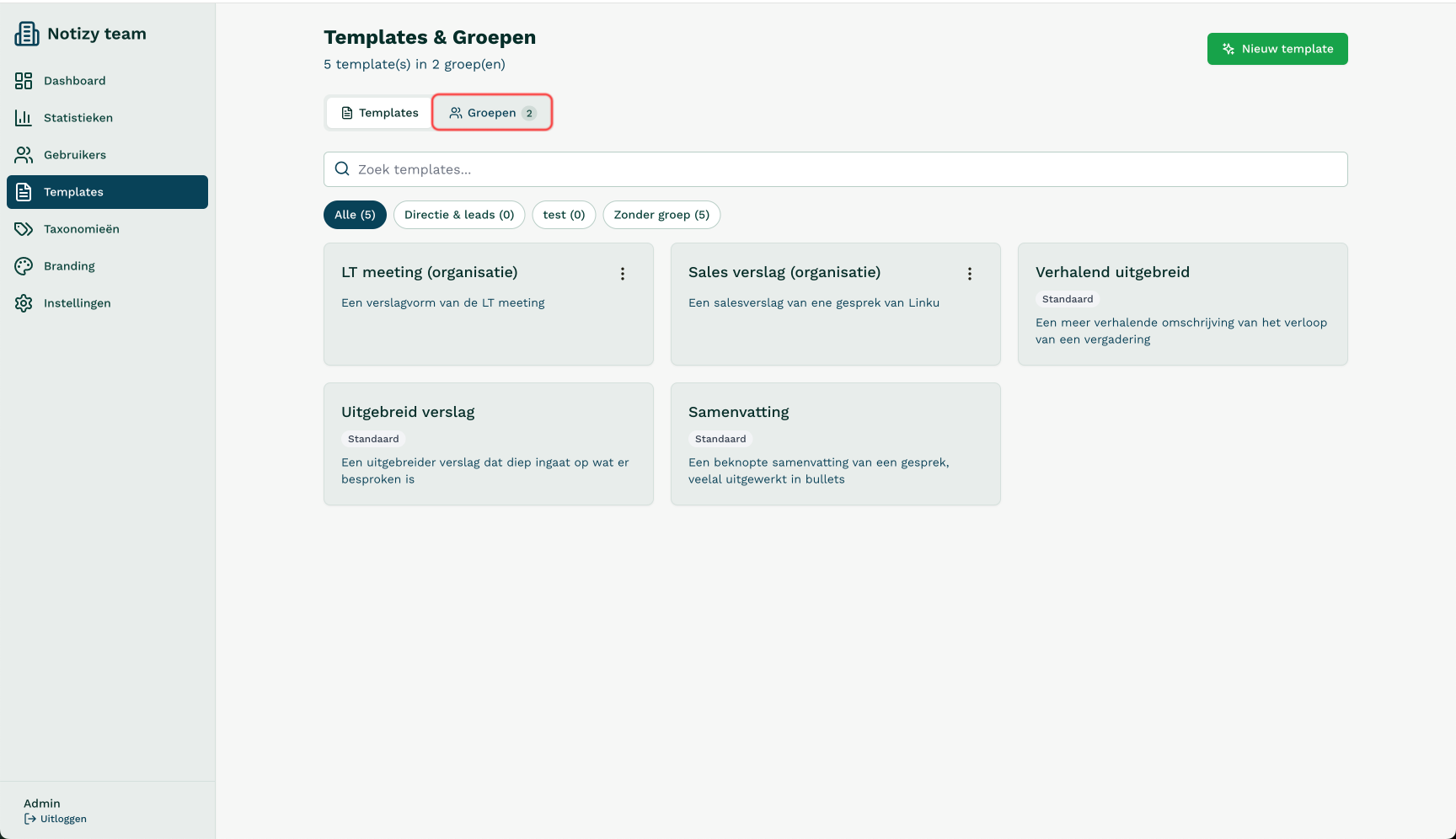
- Open bij Templates het tabblad Groepen.
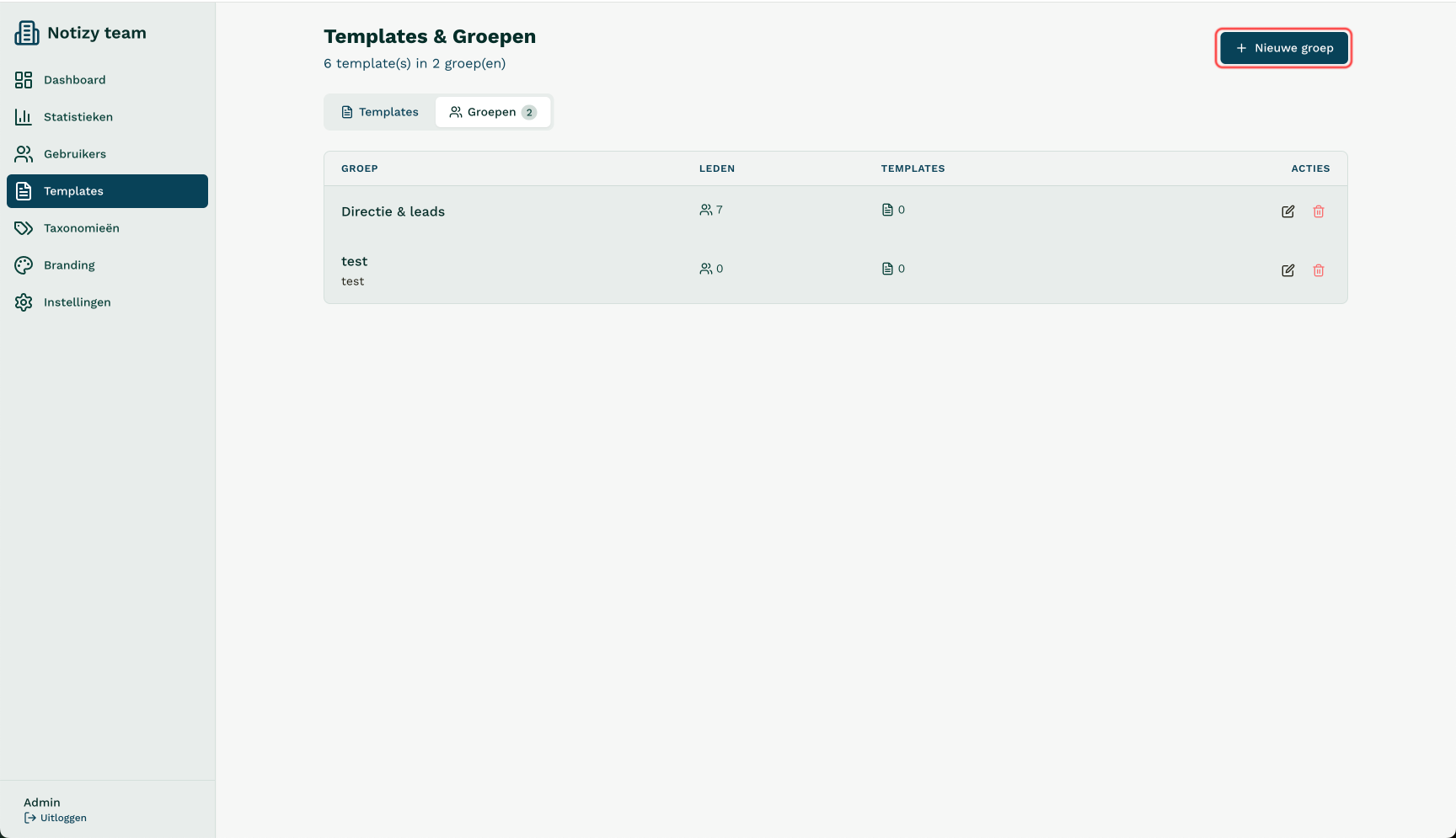
- Kies Nieuwe groep.
- Vul een groepsnaam en eventueel een beschrijving in.
- Kies zo nodig of dit de standaardgroep voor nieuwe gebruikers moet zijn.
- Klik op Aanmaken.
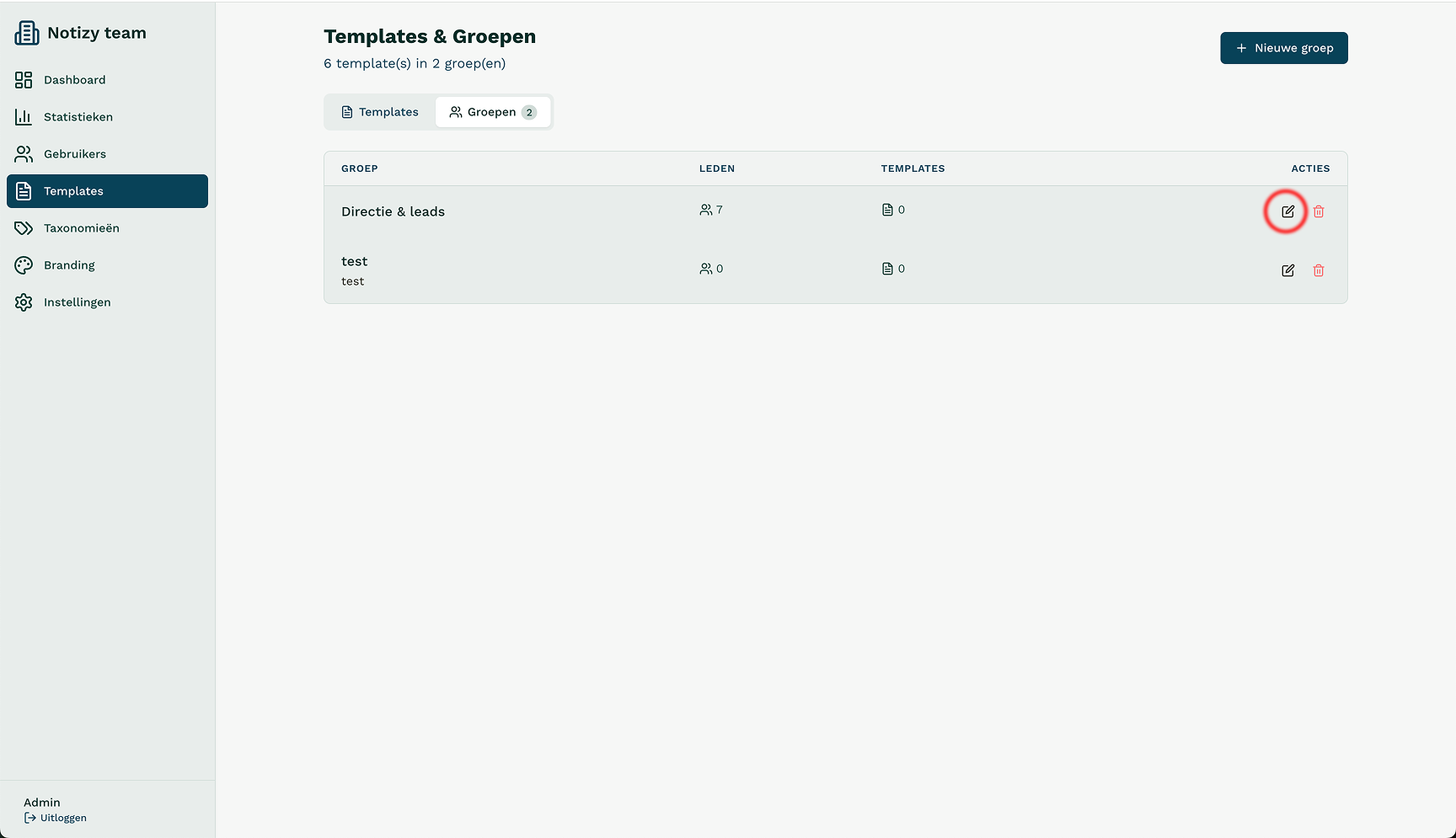
Via het potloodje kun je de groepsgegevens wijzigen. Met het verwijdericoon verwijder je een groep na bevestiging. Controleer vooraf hoe de betrokken gebruikers en sjablonen georganiseerd moeten worden.
Een sjabloon aan een groep koppelen
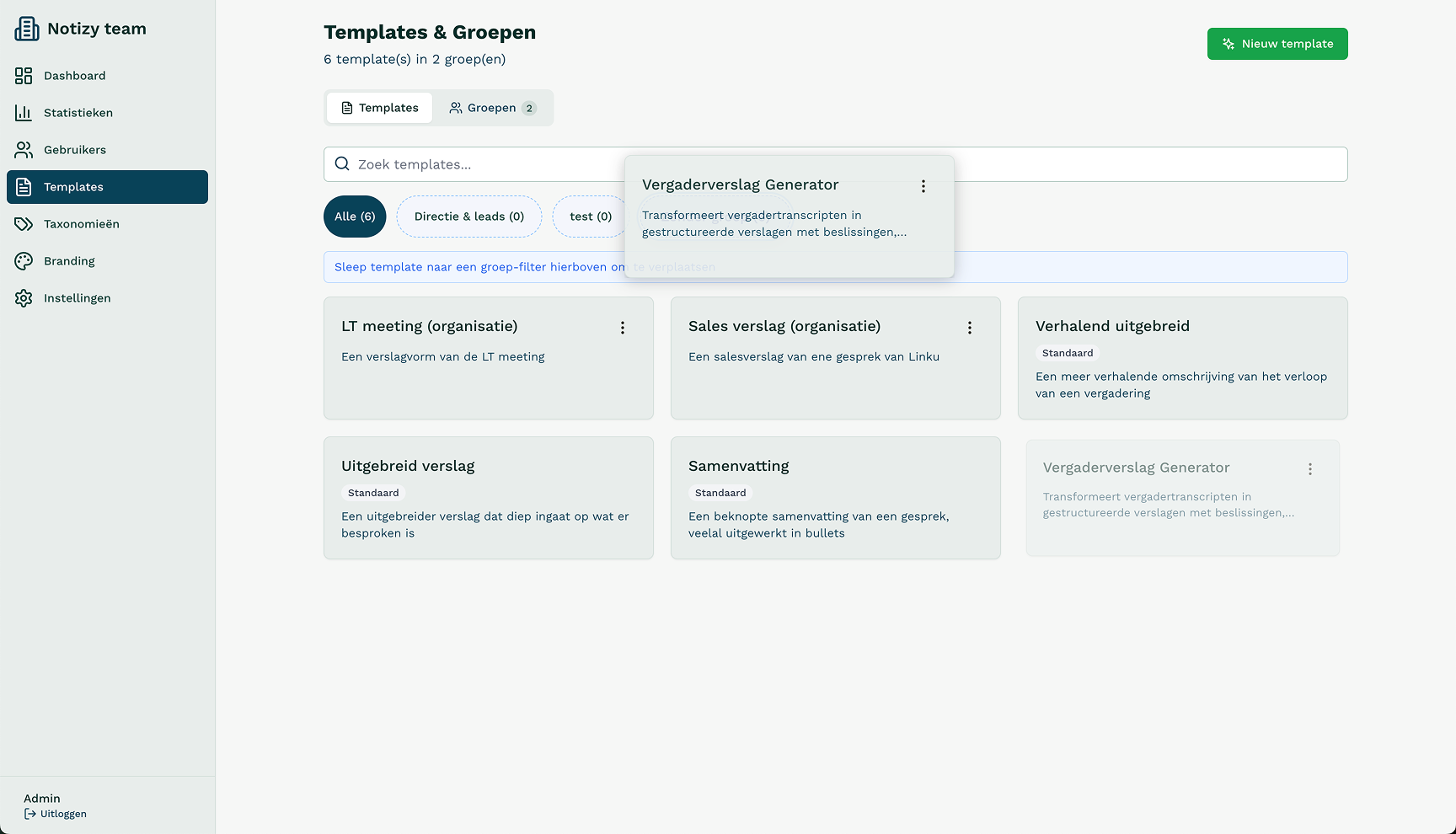
Sleep de sjabloonkaart naar de gewenste groep in het overzicht. De koppeling bepaalt voor welke groep het sjabloon beschikbaar is. De groep van een gebruiker beheer je via Gebruikers.
Ziet een medewerker een sjabloon niet? Controleer of het sjabloon is opgeslagen, aan de juiste groep is gekoppeld en de medewerker met het juiste account in die groep zit. Open daarna het overzicht opnieuw.
Persoonlijke sjablonen en organisatiesjablonen hebben een ander bereik. Lees het verschil bij Wat is een verslagsjabloon?.